ラベル 学ぶ の投稿を表示しています。 すべての投稿を表示

2019年3月31日日曜日

ブログをOFF Lineで書く

(Open Live writerのセットアップから日本語化まで)

Blogをオフラインでも書けるようにした。

通常の場合、BlogはWeb上で書くので、インターネットに接続してないと書けない。
これは、他のSNSでも同じで、全てON Line上で書いている。

日本であれば、ほぼ全国を4G電波でカバーされ、Wifiも整備されているのでインターネット接続は問題ないが、海外旅行先ではネットに繋がらないことが多々ある。
特に、発展途上国の郊外では電波の届かないところがたくさんあるし、電波が有っても、2G、3Gのスピードだったりする。

今年は、シルクロード(中央アジア)の旅の予定が有り、ネット接続で苦労すると思われる。

それらを回避するために、オフライン作業が出来るようにした。

ネットでググったら、”Open Live writer”が有った。
 Open Live Writer
元々、Windows Live Writerがあったが、バージョンアップが止まったままで古くなったのを、焼き直してオープンソース化したもの。
Blogger(google)にも対応している。

メモを兼ねてセットアップ経緯を書いてみる。
1.下のダウンロード・ボタンから
ダウンロードして、
インストールする。

2.”Open Live writer”をセットアップする。
Open Live writerを起動すると下の画面が開く。
(画像をクリックすると拡大します。以下同じ)
説明文。 NEXTをクリック。

ブログサービスを訊いてくるので、
Googleを選択

Sign in
NEXTをクリック

アカウントの選択で、既存アカウントを選択。
パスワードを入力後。
許可をクリック

ブログのテーマをダウンロードするか訊いてくるので、
はい をクリック

セットアップが始まり、
セットアップ完了
ブログ名を確認して、フィニッシュ。


3.早速、立ち上げて見る
(画像をクリックすると拡大します。以下同じ)
成功!!!
ブログタイトルは”うはらの郷とキーウィの国”となり、バックの色も、同色になっている。

しかし、文字が日本語でない。
英文であっても、たいして不都合はないけど、日本語にするに越した事は無い。

日本語化をググったら、有った!!!

何処にも、先人は居るものだ!

4.Open Live Writerの日本語化
鹿児島県の田代町にお住いの方のWebsiteで公開されている。(ただし、バージョンは0.6.2)
有り難く、使わせてもらうことにした。

同、中ほどのリンクをクリックし、ダウンロード。

解凍(展開)後
上部の”OpenLiveWriter.Localization.dll”が目的のファイル。
下の方に”使用方法説明.txt”もある。

”OpenLiveWriter.Localization.dll”をパソコン内のdllファイル(英文)と置き換えるだけで良い。

パソコン内の場所は、
c:\ユーザー\ユーザー名\Appdata\Local\OpenLiveWriter\app-0.6.3
注意!
安全のため、元のdllファイルを、名前を付け変えて残す。
ここでは、コピー前に、拡張子を”org”に変更した。
こうしておけば、もし、日本語で不具合が生じた場合でも、元の英文に簡単に戻せる。
特に、今回は最新バージョン0.6.3に旧バージョン0.6.2のdllファイルを使用することから、慎重を期した。


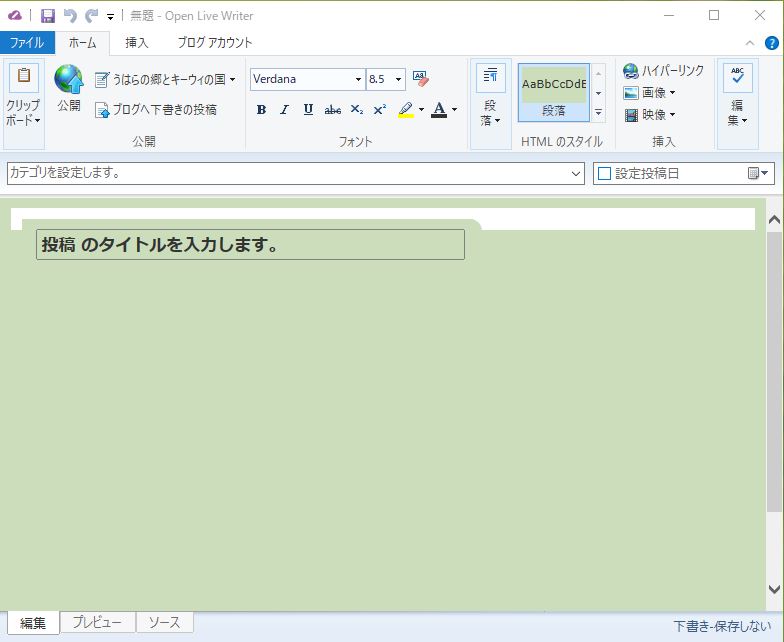
Open Live Writerを起動
(画像をクリックすると拡大します)
日本語化した!!
少し使ってみたが、バージョン違いによる不具合は無さそうだった。


2017年9月4日月曜日

尖閣列島を盗られる!


連日、虎の門ニュース(DHC TV)で取り上げられている話題に尖閣列島問題がある。

言うまでも無く、尖閣列島は日本固有の領土である。

日本人は、日本が実効支配していると思っているが、中国は海外に向かって着々と中国支配の実績作りをしている。

下の記事では”日本が侵入”となっている。
八重山日報9月3日沖縄本島版
(画像をクリックすると拡大します)
早く日本が手を打たないと手遅れになり、海外では”尖閣列島は中国もの”という誤った観念が定着してしまう。

そうなれば、安保の適用範囲から外れ、アメリカにも頼れなくなる。


2016年3月13日日曜日

スマホの勉強会 スマホクラブ


2月に立ち上げたスマホの勉強会は計3回開催した。

初回、4名で立ち上げたが2名が辞めてしまった。
理由は、忙しくて定例的には参加できないという事だったが、参加動機が(会場に行きさえすれば)何か教えてもらえるだろう と 簡単に考えていたふしがあり、スマホの問題点を持ち寄り、”教えられたり教えたり”スタイルに馴染めなかった様だった。

辞めた人の中には、金曜日がダメと強く主張しておきながら、会場変更し、他の曜日への変更案を提示しても、結果的に辞めてしまったので、軽く考えていたのが窺える。

”去る人を追わず”スタイルで運営しているので、今後もこの様な事が起きるあろうが致し方ない。

去る人あれば、来る人ありで、新たに2名加わり、更に2名が参加を希望している。

ただ・・・メンバーを多くするには、スマホの熟練者を何人か確保しなければならない。
そうしなければ、初心者ばかり集まっても、問題点の解決策が見つからず、会の運営が停滞する。

従って、しばらくはメンバー数を6~8名程度に制限したい。


実は、3月の開催日がイレギュラーになった。
会場変更・開催曜日変更を提案したので、混乱したのが原因で、先のBlog内容と食い違った。Blogを見た人から、会場に行ったが、開催してなかったと、苦情も届いた。
申し訳ないことをした。


◆今後の開催予定
開催曜日:(4月以降)第2、第4金曜日
       3月のみ24日(木)
時間:13:30~16:30
会場:魚崎地域福祉センター
会費:会場費をメンバーの頭割り(月ワンコイン程度にしたい)
対象:スマホ保持者、これからスマホを使う人
その他:スマホに関しての悩み事を持ち寄る


2016年3月12日土曜日

Windows10 Tabletを使ってみて


Windows10 Tabletを買って20日が過ぎた。

このタブレットは、旅先で使用する為に買った。

旅先で、毎日の作業は
1.デジカメ内の当日分写真をタブレットに収納。
2.同写真を取捨選択する。
3.残したい写真をトリミング・修整し、完璧な写真に加工。
4.万全を期し、GoogleDriveにコピーをアップロード。
5.Blog用写真に縮小処理。
6.必要により、写真をモザイク処理。
7.スプレッドシートで表を作成。
8.スプレッドシートの表をBlogに貼り付け。
9.SnippingToolで地図などの画像切り取り。
10.動画をYouTubeに投稿。
11.上記のネタで、Blogを更新。
12.Eメールの送受信。

これだけの作業を短時間にやり終えるには、使い慣れたWindowsOSでないと無理だろう。

新OS(Windows10)にも慣れてきて、ほぼ完璧に使えるようになってきたが、Eメールの送受信だけが上手くゆかない。

新OS(Windows10)に同梱のメールアプリに馴染めないのだ。
なんと言っても、新OSのメールアプリは使いにくい。

そこで、Liveメールをインストールしてみた。
(WindowsEssentials2012内のLiveメールだけインストール)
旧OSのLiveメールは、新OSでは担保されてないが、何とかなるだろうとインストールしたら、すんなりできた。

アカウントは3個あるが、何れの設定も簡単に済んだ。
↑画像をクリックすると拡大します

ここで、めでたしメデタシとなるところだったが、そうは問屋が卸さなかった。
”送受信”ボタンをクリックすると、既存メール(IMAP内のメール)のダウンロードが始まった。
↑画像をクリックすると拡大します
既存メールの本数が多いので、ダウンロード完了まで数時間もかかった。

しかし、この処理は、一度読み込んでしまえば、次からは最新情報だけ読むので、通常通りの使い方ができる。


しばらくは、Liveメールと新OSのメールアプリ双方を使い、何れをメインにするかを決めたい。


2016年2月10日水曜日

スマホの勉強会が始まった


今日からスマホ勉強会が始まった。

集まったのは4名。

7名のグループに内々に声がけし、スマホを持っている4名が集まった。

運営方法を協議し、会場、日程などは原案通り承認され、会員数は8名ぐらいまで増やすことで合意した。

会員増強は、現会員の知人にクチコミで募る程度にとどめる。

勉強会は各自が疑問点を持ち寄り、解っている会員が回答する。
必要により、インターネット検索も利用する。
その為に、ノートパソコンを持参して、スマホのテザリングでネットに接続する。

スマホ勉強会の会場、日程などは、ここをクリック


今日は、Hさん主導でLineの操作方法について勉強した。
会員はグループ登録したので”グループトーク”で情報を共有する。


2016年2月6日土曜日

デジカメの写真をスマホに取り込む


デジカメの写真をスマホに取り込むことにトライした。

通常はパソコンに撮影日ごとのフォルダーを作り、そこに保存しているが、スペイン巡礼の旅ではスマホしか持ち歩かないので、スマホへの保存方法を確立させる必要に迫られた。

デジカメからスマホに写真を移動する方法は幾つかあるが、下記の2方法を試した。

1.デジカメとスマホをWifi接続する。
2.スマホ用SDカードリーダーを使用する。

最近のデジカメはWifi接続が出来るので、Nikon coolpix S9700と繋いでみた。
接続方法はさほど難しくない。

しかし、問題点が見つかった。
先ず、
 転送に時間がかかる。
 デジカメのバッテリー消費が激しい。
旅先では充電回数をできるだけ少なくしたい。


そこで、スマホ用SDカードリーダーを購入して試した。

このカードリーダーは32GBまでのSDカード(SDHC)に対応し、OSはAndroid4以上に対応。
(当然ながら、microSDカードにも対応している)

写真の移動は、ASUSのファイルマネージャーやESファイルエクスプローラーなどのスマホ用アプリで行えばよい。

試した結果、Wifi接続よりも快適だった。
コピー(移動)途中にコピー先にフォルダを作ることも出来る。
パソコンでの操作と大差ない。
また、デジカメのバッテリー消費量を気にすることもない。

旅先での写真管理はこれで決定!

写真の保存先はmicroSDカードだが、その都度クラウドにもアップロードすれば完璧だろう。


2016年2月5日金曜日

スマホと外付けキーボード


今日は本格的に外付けキーボードを使ってみた。

スマホとはBluetooth接続。

このキーボードは優れもので、マウスが無くても使える。
写真の右下にグレーで写っているのがタッチパッドで、画面の上下スクロール(マウスのフォイールに相当)もできる。

キー間隔は19mmでパソコンのキーボードと同じ間隔なので、タイピングミスも 少ない。

日本語入力は、Androidなので、Windowsパソコンと全く同じではないが、ショートカットキー(コントロール+Z、X、C、V)や、F6~F10(ひらがな、かたかな、同半角、無変換半角、同全角)はWindowsキー対応と同じだった。

このBlogは外付けキーボードで書いている。
重量は223gと軽いのでスペインにも持参して現地からBlog更新しようと思っている。


2016年2月4日木曜日

スマホの勉強会を始めます


私はスマートフォンを2011年8月から利用しているが、ダラダラ使っていたので、イマイチ使い方が解らない。

特に、facebookやLineに関してはチンプンカンプンだ。

そこで、スマートフォンの勉強会を立ち上げて、日頃の疑問を解消しようと仲間を集めることにした。

勉強会を定期的に開くには、毎月の開催曜日を固定しなければならない。
便利が良くて、料金が安い会場はなかなか見つからずいつも苦労する。

しかし、今回はJR甲南山手駅近くの、”森南ふれあい会館”を、 I 氏のご協力により借りることが出来た。
↑画像をクリックすると拡大します

ここは、町会の会館で、過去にボランティア活動で利用させてもらったことがあり、今回も利用させてもらえることになった。
ありがたい!

◆会場
森南ふれあい会館

◆開催日程(2016年)
2月のみ 第2,4水曜日 13:30~16:30
3月以降 第2,4金曜日 13:30~16:30


◆交通
JR甲南山手駅から徒歩約2分
神戸市バス、駅前が、30,31,33,34,37系統のターミナル
阪神国道バス、”森南町”バス停から徒歩約4分
みなと観光バス、山手幹線にバス停あり。徒歩約4分

◆利用料金
部屋代として、一人当たりワンコイン(500円)程度


とりあえずは、SNSの使い方、スマートフォンの内部構成を調べたり、電池を長持ちさせる技など勉強してみたい。


2015年6月22日月曜日

東京で直下型地震が起きたら


最近、各地で火山噴火がおこり、大規模地震の前触れのような気がする。

東京は、関東大震災(1923年9月1日)以降、大きな地震を経験して無いが、大震災後100年近く経ち、不気味な存在になりつつある。

今、東京で直下型地震が起こればどうなるか?
首都直下型地震想像画が手に入ったので、Blogにアップした。
 ↑↓画像をクリックすると拡大します


 ↑↓画像をクリックすると拡大します

人と防災未来センター(人防)では特別企画として、首都直下型地震想像画の展示をしている。


2015年6月18日木曜日

津波 高 と 津波 到達 時間


NZから戻って、日本で滞在している間だけ”人と防災未来センター”(人防)でボランティア活動を再開した。

人防では南海トラフ地震(駿河湾から日向灘)の展示が有って、その備えを来館者に呼びかけている。

南海トラフは過去90年~150年に一度動いており、地震・津波で多くの犠牲者が出ている。
最近南海トラフが動いたのは終戦前後で、その前は幕末の頃だったので、約90年で地震が起きた。

戦後70年経過したので、90年で動くとすれば、後20年で動くことになる。

下の写真は既に人防に展示されているので、目新しいものではないが、画像が手に入ったのでBlogにアップした。

各海岸線での、市町村別 最大の津波高
↑写真をクリックすると拡大します
全ての海岸にこの高さの津波が一斉に押し寄せるのではない。
先ず何処が動くか(震源か)予測が出来ないので、震源に近い海岸の最大津波高を組み合わせた予想図となっている。

また、地震の規模も、90年~150年に一度動く地震ではなく、東日本大震災級(M9以上)の地震を想定している。

海岸への津波の到達時間
↑写真をクリックすると拡大します
津波の到達時間は非常に短い。
これは、以前の震源域は沖の方だったが、海岸に近い処でも地震が起こる可能性があり、見直された結果、このようになった。

従って、海岸線で地震の揺れを感じたら、すぐに高台に避難しなくてはならない。


2014年4月9日水曜日

Windows XP サポートが終了した


OS、Windows XPのサポートを終了するとマイクロソフト社から発表があった。

パソコンのプログラムはウイルスの対する脆弱性やその他の不具合が見つかった場合は改善・更新され、インターネットを介して新しいプログラムが各パソコンに送られ更新される。

マイクロソフト社の場合は、毎月、第2火曜日の翌日にプログラムのアップデートを定例的に行っており、今日がその日に当たる。

Windows XPのサポート終了は2009年4月だったが、同OSの使用者が多く、あとに出たWindows Vistaがイマイチだったこともあってか、サポートを5年間延長していた。

その期限が今日だった訳で、今後はプログラムのサポート、更新はない。

サポートが無くなってもパソコンは通常と変わらず起動し、インターネットにも繋がる。
しかし、今後に出てくるウイルスに対しては防御能力が無い。インターネットを介してウイルスに感染するのでホームページを見たりEメールなどを使用すると危険な状態になる。

従って、今後もWindows XPを使い続けるのであれば、インターネットを遮断して作業するしかないが、最近のソフトは作業中にインターネットを介してテンプレートなどをダウンロードするので現実的でない。


私が堺市や神戸市で立ち上げたボランティア団体は高齢者向けパソコン教室を開催していたが、同教室の生徒の中にWindows XP使用者が最近でも2,3名いた。
 ↑↓写真をクリックすると拡大します

サポート終了の事を話して、それとなく買い替えを促したが、その人達はどうしているのか気にかかる。


神戸市で立ち上げたボランティア団体はここをクリック